
TokenTracker
تصاویر
توضیحات
TokenTracker برای مک | ردیابی مصرف و هزینه ابزارهای هوش مصنوعی
TokenTracker یک ابزار تخصصی برای توسعهدهندگان مک است که میزان مصرف Token و هزینه استفاده از ابزارهای برنامهنویسی مبتنی بر هوش مصنوعی را بهصورت محلی ردیابی و تحلیل میکند. این برنامه از ۴۲ ابزار و دستیار برنامهنویسی هوش مصنوعی مانند Claude Code، Codex CLI، Cursor، Gemini CLI، GitHub Copilot، OpenCode و Antigravity پشتیبانی میکند و اطلاعات مصرف را از لاگها و Sessionهای ذخیرهشده روی سیستم استخراج میکند.
یکی از مهمترین ویژگیهای TokenTracker، رویکرد Local-First آن است. اطلاعات مصرف Token روی خود مک پردازش میشود و برای استفاده از قابلیتهای اصلی برنامه نیازی به ساخت حساب ابری یا وارد کردن API Key ندارید. TokenTracker در اولین اجرا Hookهای موردنیاز را نصب کرده و داشبورد محلی آن نیز در مدت کوتاهی در دسترس قرار میگیرد.
ویژگیهای TokenTracker برای macOS
🤖 پشتیبانی از ۴۲ ابزار برنامهنویسی AI
TokenTracker میتواند مصرف ابزارهای مختلف AI Coding را شناسایی و تجزیهوتحلیل کند. از جمله:
- Claude Code
- Codex CLI
- Cursor
- Gemini CLI
- GitHub Copilot
- OpenCode
- Antigravity
- Kiro
- Kimi Code
این برنامه با استفاده از Hook، Plugin یا خواندن Passive لاگهای محلی، اطلاعات مربوط به مصرف ابزارها را جمعآوری میکند.
🔒 پردازش کاملاً محلی
TokenTracker برای ردیابی مصرف اصلی خود نیازی به Cloud Account یا API Key ندارد. اطلاعات مصرف روی دستگاه پردازش میشوند و برنامه فقط دادههای موردنیاز مانند تعداد Token، زمان استفاده و نام مدل را استخراج میکند.
Promptها، کدهای پروژه و محتوای تولیدشده توسط مدلها در فرآیند ردیابی مصرف ذخیره یا آپلود نمیشوند.
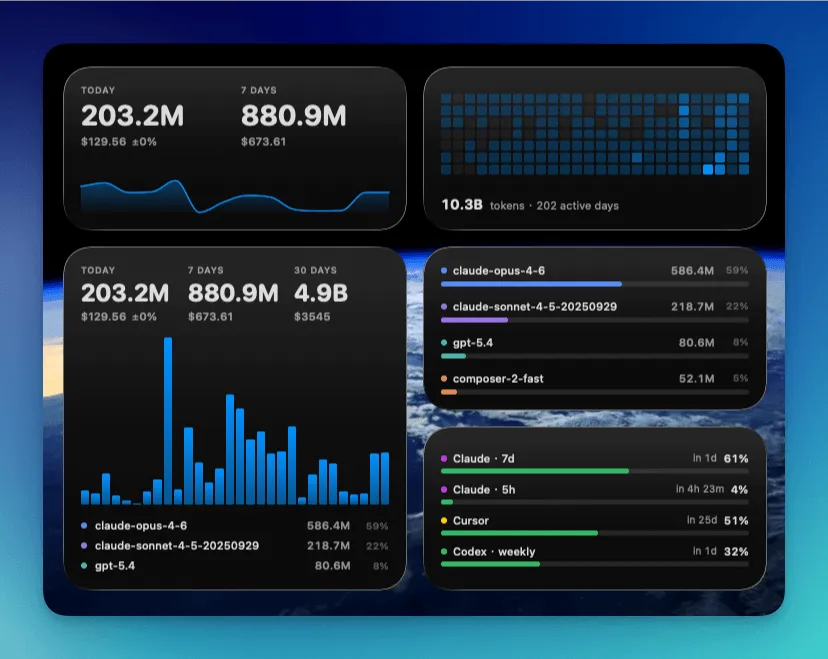
📊 داشبورد تحلیل مصرف AI
داشبورد TokenTracker اطلاعات مصرف را به شکل بصری نمایش میدهد و امکان بررسی مواردی مانند موارد زیر را فراهم میکند:
- روند مصرف Token
- هزینه بر اساس مدل
- پروژههای پرمصرف
- میزان فعالیت در طول زمان
- مدلهای مورد استفاده
- Active Heatmap مشابه GitHub
به این ترتیب میتوانید متوجه شوید بیشترین مصرف Token مربوط به کدام مدل، ابزار یا پروژه بوده است.
💰 محاسبه هزینه بیش از ۲۲۰۰ مدل AI
موتور محاسبه هزینه TokenTracker اطلاعات قیمت بیش از ۲۲۰۰ مدل هوش مصنوعی را پوشش میدهد. برنامه با استفاده از Cache روی دیسک و Snapshotهای آفلاین میتواند حتی در شرایطی که اینترنت در دسترس نیست، هزینه تقریبی مصرف را محاسبه کند.
📈 Active Heatmap
TokenTracker فعالیت برنامهنویسی شما را در قالب یک Heatmap شبیه GitHub نمایش میدهد. این قابلیت به شما کمک میکند الگوی استفاده روزانه و میزان استمرار فعالیت خود با ابزارهای AI را بهتر مشاهده کنید.
🖥️ اپلیکیشن Native در Menu Bar
TokenTracker بهصورت Native با macOS یکپارچه میشود و وضعیت مصرف را از طریق Menu Bar در دسترس قرار میدهد. همچنین داشبورد داخلی برنامه بر پایه WKWebView ارائه میشود.
🧩 ویجتهای Native مک
برنامه چهار نوع Widget برای نمایش سریع اطلاعات روی دسکتاپ ارائه میکند:
- Usage
- Active Heatmap
- Popular Models
- Rate Limits
این ویجتها به شما اجازه میدهند بدون باز کردن داشبورد اصلی، وضعیت مصرف و محدودیتهای خود را بررسی کنید.
🐾 Desktop Pet
یکی از قابلیتهای متفاوت TokenTracker، Desktop Pet است. این شخصیتهای پیکسلی با توجه به فعالیت واقعی برنامهنویسی شما واکنش نشان میدهند، هنگام استفاده مداوم فعالیت میکنند و در زمان استراحت به حالت خواب میروند.
امکان استفاده از Community Petها و تعامل آنها با حرکت نشانگر نیز وجود دارد.
🏆 سیستم Achievement
TokenTracker دارای ۱۵ مسیر Achievement است که فعالیت روزانه، تعداد روزهای متوالی استفاده، ابزارهای مورد استفاده و رکوردهای مربوط به مدلها را به Badgeهای قابل جمعآوری تبدیل میکند.
این سیستم برای کاربرانی که میخواهند روند استفاده خود از ابزارهای AI Coding را دنبال کنند، جنبه انگیزشی نیز دارد.
⏳ TokenTracker, ردیابی Rate Limit و سهمیه سرویسها
TokenTracker میتواند محدودیتها و بازههای مصرف سرویسهای مختلف را دنبال کند، از جمله:
- Claude
- Codex
- Cursor
- Gemini
- GitHub Copilot
همچنین اطلاعات مربوط به وضعیت سرویسها و اختلالات احتمالی را از صفحات رسمی Status Providerها نمایش میدهد.
🧠 Skills و نمایش بین دستگاهی
TokenTracker امکان مرور و همگامسازی بیش از ۲۵۰ Skill عمومی برای ابزارهای مختلف AI را نیز ارائه میکند.
در صورت فعالسازی قابلیتهای مربوطه، امکان مشاهده اطلاعات در چند دستگاه و استفاده از Leaderboardهای عمومی نیز وجود دارد؛ در حالت پیشفرض، دادههای اصلی مصرف بهصورت محلی مدیریت میشوند.
🔐 حریم خصوصی و کنترل دادهها
TokenTracker با رویکرد Privacy-First طراحی شده است. این برنامه برای تحلیل مصرف عمدتاً اطلاعاتی مانند Token Count، Timestamp و Model Name را استخراج میکند و Prompt، کد پروژه و محتوای خروجی مدلها را برای ردیابی مصرف نگهداری یا ارسال نمیکند.
همچنین درخواستهای شبکه قابل بررسی هستند و امکان غیرفعال کردن Telemetry وجود دارد.
TokenTracker برای چه کسانی مناسب است؟
TokenTracker بیشتر برای کاربرانی طراحی شده که بهطور جدی از ابزارهای AI در برنامهنویسی استفاده میکنند، از جمله:
- برنامهنویسان و توسعهدهندگان مک
- کاربران Claude Code
- کاربران Codex CLI
- کاربران Cursor
- کاربران GitHub Copilot
- توسعهدهندگانی که از چند ابزار AI بهصورت همزمان استفاده میکنند
- افرادی که میخواهند هزینه استفاده از مدلهای هوش مصنوعی را کنترل کنند
- تیمها و فریلنسرهایی که نیاز به تحلیل مصرف AI دارند
- کاربرانی که به حفظ اطلاعات روی سیستم و رویکرد Local-First اهمیت میدهند
جمعبندی
TokenTracker برای مک یک داشبورد محلی برای مدیریت و تحلیل مصرف ابزارهای برنامهنویسی هوش مصنوعی است. پشتیبانی از ۴۲ ابزار AI Coding، تحلیل مصرف Token، محاسبه هزینه بیش از ۲۲۰۰ مدل، Rate Limit، داشبورد آماری، Heatmap، ویجتهای macOS و یکپارچگی با Menu Bar آن را به ابزاری کاربردی برای توسعهدهندگانی تبدیل میکند که روزانه از سرویسهای هوش مصنوعی برای برنامهنویسی استفاده میکنند.
مهمترین مزیت TokenTracker، پردازش Local-First و تمرکز بر حریم خصوصی است؛ بنابراین میتوانید میزان مصرف و هزینه ابزارهای AI خود را بررسی کنید، بدون اینکه Promptها و کد پروژه برای این منظور از مک شما خارج شوند.
اگر به ابزارهای هوش مصنوعی علاقه دارید، میتوانید Vibe Island برای مک را نیز در SibMac بررسی کنید
تازهها
نسخه 1.1.11 با آخرین بهبودها، بهینهسازی عملکرد و رفع خطاهای گزارششده آماده دانلود است.
پرسش و پاسخ
چگونه برنامه را نصب و فعالسازی کنم؟
فایل دانلودشده را باز کنید، آیکون برنامه را به پوشه Applications منتقل نمایید و طبق دستورالعمل داخل بسته، مراحل نصب و فعالسازی را انجام دهید.
برنامه باز نمیشود یا خطای خراب بودن (Damaged / Corrupted) میدهد، چه کنم؟
این خطا معمولاً به دلیل محدودیت امنیتی Gatekeeper در سیستمعامل است و به معنای خراب بودن فایل نیست. پس از انتقال برنامه به پوشه Applications، مجوز اجرا را از تنظیمات Privacy & Security یا با دستور xattr در ترمینال فعال کنید.
آیا میتوانم برنامه را بهصورت مستقیم آپدیت کنم؟ وضعیت فعالسازی چه میشود؟
خیر؛ پیشنهاد میشود بروزرسانی مستقیم از داخل برنامه را غیرفعال کنید تا فعالسازی از بین نرود. هر زمان نسخه جدید منتشر شود، از همین صفحه نسخه تازه را دانلود و جایگزین کنید.
لینک دانلود کار نمیکند یا سرعت دانلود پایین است، راه حل چیست؟
از روشن نبودن فیلترشکن یا پروکسی مطمئن شوید، در صورت نیاز صفحه را مجدداً بارگذاری کرده و با مدیریت دانلود (مانند IDM یا FDM) امتحان کنید. اگر مشکل ادامه داشت در بخش دیدگاهها اطلاع دهید.
نسخه جدید منتشر شده است؛ چه زمانی در سایت بروزرسانی میشود؟
بلافاصله پس از انتشار نسخه پایدار و انجام تست سلامت، نسخه جدید در همین صفحه جایگزین خواهد شد. میتوانید درخواست بروزرسانی را در بخش دیدگاهها ثبت کنید.
چگونه زبان محیط برنامه را تغییر دهم؟
اکثر برنامهها بهطور خودکار از زبان سیستمعامل استفاده میکنند. در صورت نیاز میتوانید از بخش تنظیمات داخل برنامه یا از مسیر System Settings > Language & Region زبان اختصاصی برنامه را انتخاب کنید.
چگونه برنامه را بهطور کامل از سیستم حذف کنم؟
ابتدا برنامه را بهطور کامل ببندید، سپس آن را از پوشه Applications به سطل زباله منتقل کنید و برای پاکسازی کامل فایلهای تنظیمات و کش، از ابزارهای حذف کامل مانند AppCleaner استفاده نمایید.
به راهنمایی بیشتری نیاز دارم؛ چطور سوال خود را بپرسم؟
میتوانید سوال یا خطای خود را همراه با نسخه سیستمعامل در بخش نظرات کاربران در پایین همین صفحه بنویسید تا در کوتاهترین زمان راهنمایی شوید.



نظرات کاربران (0)
درج دیدگاهاولین دیدگاه را شما ثبت کنید.