
Nook X
تصاویر
توضیحات
Nook X برای مک | شخصیسازی Notch و نمایش اطلاعات
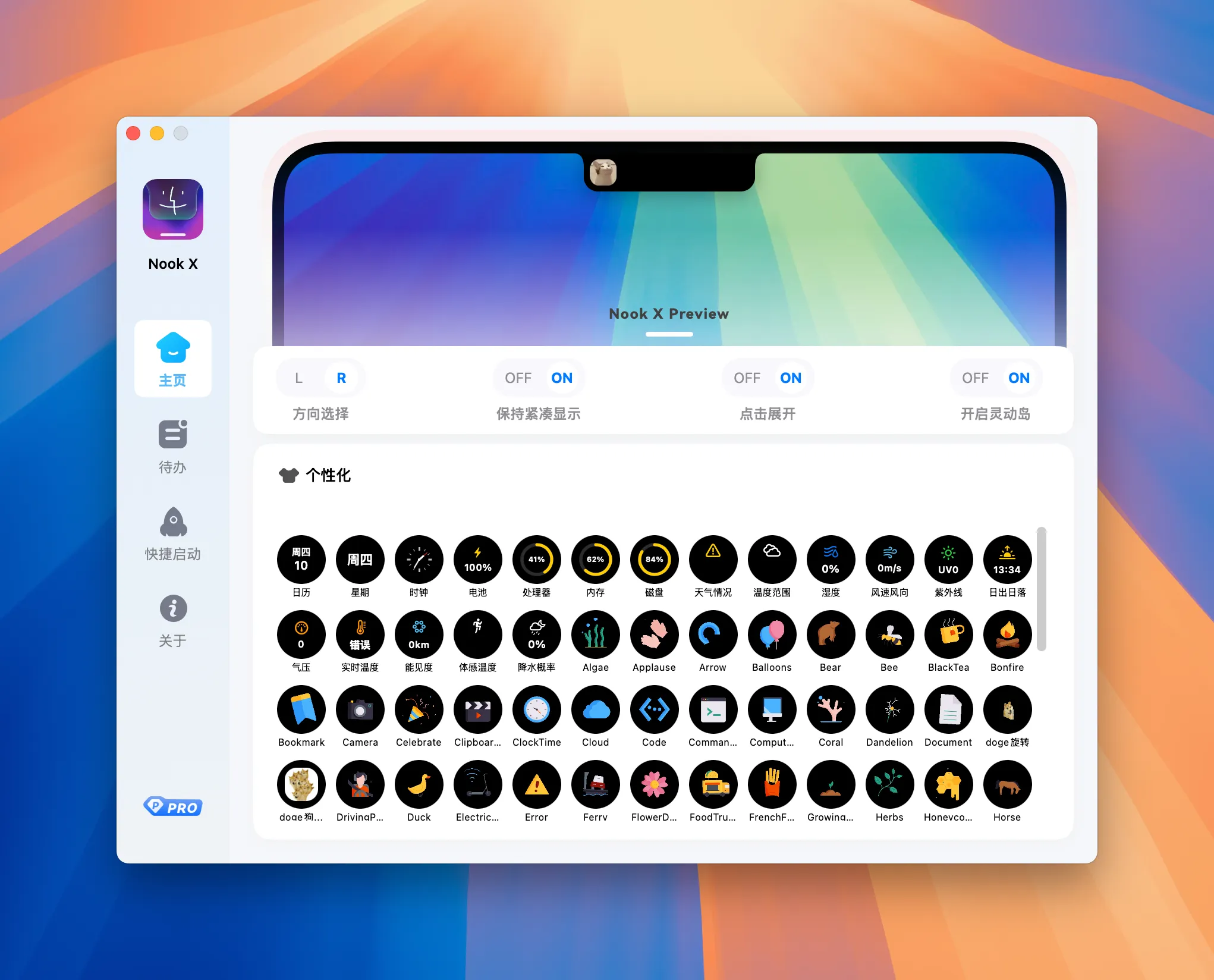
Nook X یک ابزار تعاملی و سبک برای macOS است که ناحیه Notch مکبوک را به یک فضای کاربردی برای نمایش اطلاعات و دسترسی سریع به امکانات مختلف تبدیل میکند. این نرمافزار با شبیهسازی یک Dynamic Island در بخش بالایی صفحه، امکان نمایش تاریخ، ساعت، وضعیت آبوهوا و دما را فراهم کرده و میتواند این بخش از نمایشگر را به یک مرکز اطلاعاتی کوچک تبدیل کند.
Nook X همچنین امکاناتی مانند اجرای سریع برنامهها، مدیریت وظایف و یادداشتبرداری موقت را در اختیار کاربر قرار میدهد. گزینههای مختلف شخصیسازی نیز به شما اجازه میدهند محتوای نمایش دادهشده و نحوه قرارگیری اطلاعات را مطابق سلیقه و Workflow خود تنظیم کنید.
ویژگیهای Nook X برای مک
- شبیهسازی Dynamic Island: تبدیل ناحیه Notch مکبوک به یک فضای تعاملی و کاربردی برای دسترسی به اطلاعات و ابزارها.
- نمایش تاریخ و ساعت: مشاهده اطلاعات زمانی در قسمت Notch بدون نیاز به باز کردن برنامه جداگانه.
- نمایش آبوهوا و دما: دسترسی سریع به اطلاعات آبوهوا و دمای محیط از طریق رابط Nook X.
- اجرای سریع برنامهها: امکان قرار دادن برنامههای پرکاربرد برای دسترسی سریعتر و کاهش جابهجایی بین پنجرهها.
- ویجت مدیریت وظایف: استفاده از قابلیتهای Task برای مدیریت کارهای روزانه و دسترسی سریع به وظایف.
- یادداشتبرداری موقت: امکان ثبت سریع یادداشتها، ایدهها و اطلاعاتی که میخواهید برای مدت کوتاهی در دسترس باشند.
- شخصیسازی محتوای نمایش: انتخاب و تنظیم اطلاعاتی که در بخش Notch نمایش داده میشوند.
- چیدمان انعطافپذیر: امکان تغییر نمایش اطلاعات در سمت چپ و راست Dynamic Island متناسب با عادت و نیاز کاربر.
- هماهنگی با ظاهر دسکتاپ: طراحی شده تا امکانات تعاملی خود را بدون ایجاد اختلال محسوس در محیط macOS ارائه کند.
تبدیل Notch مکبوک به یک فضای کاربردی
Nook X تلاش میکند از ناحیه Notch که در مکبوکهای جدید بخشی از فضای بالای نمایشگر را اشغال میکند، استفاده کاربردیتری داشته باشد. اطلاعاتی مانند ساعت، تاریخ، آبوهوا و دما میتوانند مستقیماً در این قسمت نمایش داده شوند و در صورت نیاز، امکانات بیشتری نیز از طریق رابط تعاملی آن در دسترس قرار گیرند.
دسترسی سریع به برنامهها و وظایف
با استفاده از Nook X میتوان برنامههای پرکاربرد را در محیط تعاملی آن قرار داد و سریعتر اجرا کرد. همچنین قابلیت مدیریت وظایف و یادداشت موقت باعث میشود برای ثبت یک کار یا یادداشت کوتاه، نیازی به باز کردن برنامههای جداگانه نداشته باشید.
شخصیسازی Dynamic Island در مک
یکی از ویژگیهای Nook X، انعطافپذیری در نحوه نمایش اطلاعات است. کاربر میتواند محتوای قابل مشاهده و چیدمان بخشهای مختلف را متناسب با نیاز خود تنظیم کند و اطلاعات را در سمت چپ یا راست ناحیه Dynamic Island قرار دهد.
این قابلیت به شما اجازه میدهد Nook X را با سبک استفاده و ظاهر دسکتاپ خود هماهنگ کنید.
جمعبندی
Nook X ابزاری برای شخصیسازی Notch مکبوک و ایجاد یک Dynamic Island تعاملی در macOS است که امکاناتی مانند نمایش ساعت، تاریخ، آبوهوا و دما، اجرای سریع برنامهها، مدیریت وظایف و یادداشتبرداری موقت را ارائه میدهد. گزینههای شخصیسازی آن نیز به کاربر اجازه میدهند ناحیه Notch را به یک مرکز اطلاعاتی و کاربردی متناسب با Workflow خود تبدیل کند.
اگر به ابزارهای دسکتاپ در مک علاقه دارید، میتوانید Solace برای مک را نیز در SibMac بررسی کنید.
تازهها
نسخه 2026.10.6 با آخرین بهبودها، بهینهسازی عملکرد و رفع خطاهای گزارششده آماده دانلود است.
پرسش و پاسخ
چگونه برنامه را نصب و فعالسازی کنم؟
فایل دانلودشده را باز کنید، آیکون برنامه را به پوشه Applications منتقل نمایید و طبق دستورالعمل داخل بسته، مراحل نصب و فعالسازی را انجام دهید.
برنامه باز نمیشود یا خطای خراب بودن (Damaged / Corrupted) میدهد، چه کنم؟
این خطا معمولاً به دلیل محدودیت امنیتی Gatekeeper در سیستمعامل است و به معنای خراب بودن فایل نیست. پس از انتقال برنامه به پوشه Applications، مجوز اجرا را از تنظیمات Privacy & Security یا با دستور xattr در ترمینال فعال کنید.
آیا میتوانم برنامه را بهصورت مستقیم آپدیت کنم؟ وضعیت فعالسازی چه میشود؟
خیر؛ پیشنهاد میشود بروزرسانی مستقیم از داخل برنامه را غیرفعال کنید تا فعالسازی از بین نرود. هر زمان نسخه جدید منتشر شود، از همین صفحه نسخه تازه را دانلود و جایگزین کنید.
لینک دانلود کار نمیکند یا سرعت دانلود پایین است، راه حل چیست؟
از روشن نبودن فیلترشکن یا پروکسی مطمئن شوید، در صورت نیاز صفحه را مجدداً بارگذاری کرده و با مدیریت دانلود (مانند IDM یا FDM) امتحان کنید. اگر مشکل ادامه داشت در بخش دیدگاهها اطلاع دهید.
نسخه جدید منتشر شده است؛ چه زمانی در سایت بروزرسانی میشود؟
بلافاصله پس از انتشار نسخه پایدار و انجام تست سلامت، نسخه جدید در همین صفحه جایگزین خواهد شد. میتوانید درخواست بروزرسانی را در بخش دیدگاهها ثبت کنید.
چگونه زبان محیط برنامه را تغییر دهم؟
اکثر برنامهها بهطور خودکار از زبان سیستمعامل استفاده میکنند. در صورت نیاز میتوانید از بخش تنظیمات داخل برنامه یا از مسیر System Settings > Language & Region زبان اختصاصی برنامه را انتخاب کنید.
چگونه برنامه را بهطور کامل از سیستم حذف کنم؟
ابتدا برنامه را بهطور کامل ببندید، سپس آن را از پوشه Applications به سطل زباله منتقل کنید و برای پاکسازی کامل فایلهای تنظیمات و کش، از ابزارهای حذف کامل مانند AppCleaner استفاده نمایید.
به راهنمایی بیشتری نیاز دارم؛ چطور سوال خود را بپرسم؟
میتوانید سوال یا خطای خود را همراه با نسخه سیستمعامل در بخش نظرات کاربران در پایین همین صفحه بنویسید تا در کوتاهترین زمان راهنمایی شوید.



نظرات کاربران (0)
درج دیدگاهاولین دیدگاه را شما ثبت کنید.