
تصاویر
توضیحات
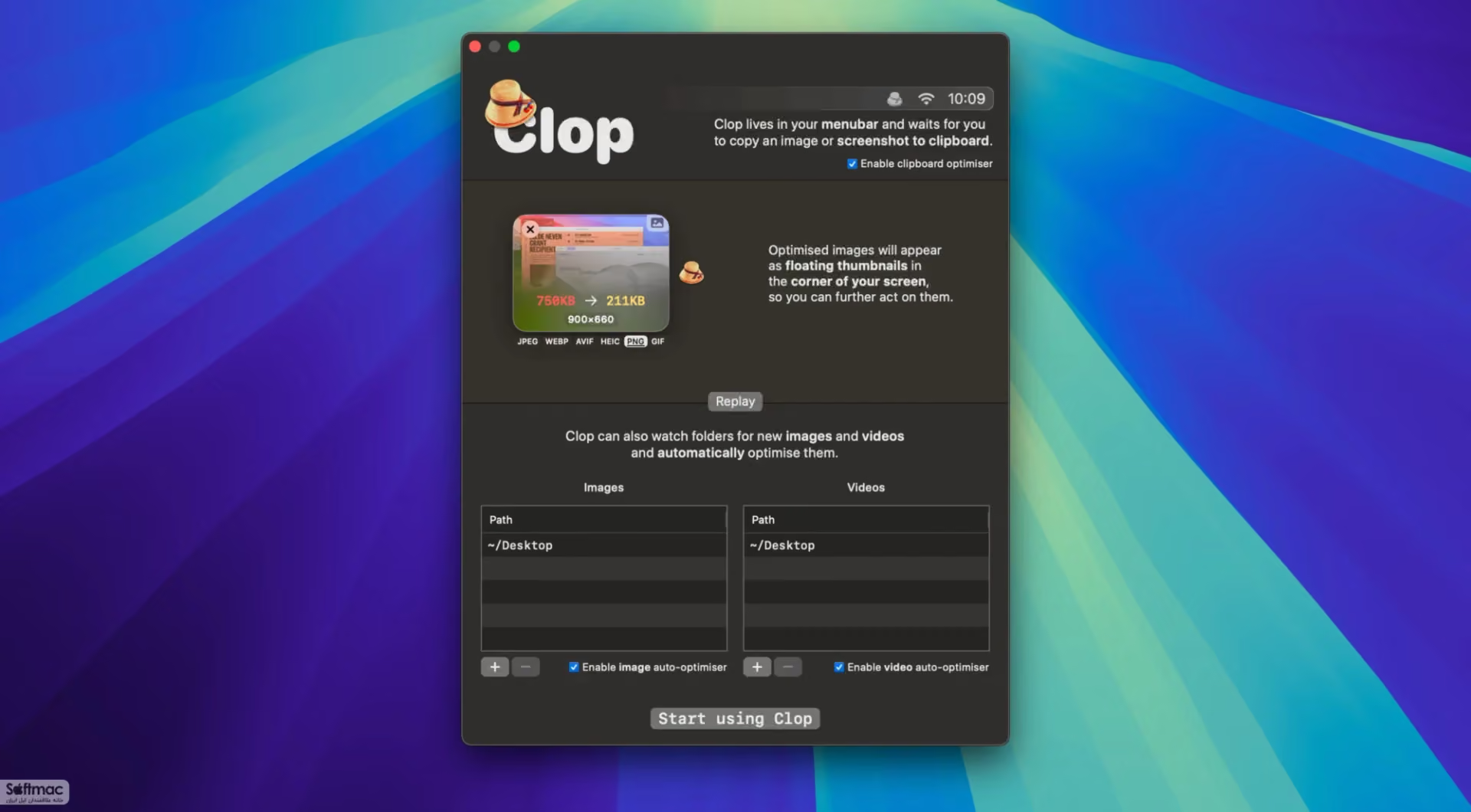
Clop Pro برای مک | بهینهسازی و فشردهسازی تصویر، ویدیو و PDF
این برنامه بهخصوص برای کاربرانی طراحی شده که مرتباً اسکرینشات، ویدیو، تصویر یا فایل PDF را از طریق ایمیل، پیامرسانها، اسناد و صفحات وب به اشتراک میگذارند و میخواهند بدون کاهش محسوس کیفیت، حجم فایلها را کاهش دهند.
یکی از قابلیتهای مهم Clop Pro، بهینهسازی خودکار محتوای Clipboard است. پس از کپی کردن یک تصویر، برنامه میتواند نسخه کمحجمتر آن را بهصورت خودکار آماده کند تا هنگام Paste کردن در ایمیل، چت، Notes، اسناد یا صفحات وب، فایل سبکتری استفاده شود.
Clop Pro از فرمتهایی مانند PNG، JPEG، HEIC، TIFF، GIF، MOV و PDF پشتیبانی میکند و امکاناتی مانند فشردهسازی، تغییر اندازه، برش، تبدیل فرمت، حذف صدای ویدیو، تغییر سرعت و تبدیل ویدیو به MP4 یا GIF را در اختیار کاربر قرار میدهد.
قابلیتهای کلیدی Clop Pro
- فشردهسازی خودکار Clipboard: کاهش حجم تصاویر پس از Copy و آمادهسازی نسخه بهینه برای Paste در برنامههای مختلف.
- بهینهسازی Screen Recording: فشردهسازی خودکار ویدیوهای ضبطشده از صفحه و کاهش حجم آنها برای اشتراکگذاری سریعتر.
- تغییر اندازه و برش: امکان کاهش ابعاد تصاویر و ویدیوها بر اساس درصد، رزولوشن، اندازه یا نسبت تصویر.
- پردازش گروهی با Drag & Drop: پردازش همزمان تصاویر، ویدیوها و PDFها از طریق ناحیه اختصاصی Drag & Drop.
- تبدیل فرمت: تبدیل فرمتهایی مانند HEIC، TIFF و MOV به فرمتهای سازگارتر با برنامهها و دستگاههای مختلف.
- بهینهسازی PDF: کاهش حجم PDFهای سنگین، بهخصوص فایلهایی که شامل صفحات اسکنشده یا تصاویر هستند.
- Preset و ناحیههای اختصاصی: ایجاد ناحیههای آماده برای اجرای عملیات مشخص مانند تبدیل WebP، تغییر اندازه، واترمارک و آپلود.
- اتصال به macOS Shortcuts: امکان ترکیب Clop با Shortcuts برای ساخت گردشکارهای خودکار و پیچیدهتر.
- ادغام با ابزارهای دیگر: پشتیبانی از ابزارهایی مانند Dropshare، Yoink و Dockside برای مدیریت و ارسال فایلهای بهینهشده.
- پردازش کاملاً محلی: فایلها روی خود مک پردازش میشوند و برای بهینهسازی به سرویس ابری ارسال نمیشوند.
- پشتیبانی از Apple Silicon: پردازش ویدیو میتواند از Media Engine تراشههای Apple Silicon استفاده کند تا فشار روی CPU و مصرف انرژی کاهش پیدا کند.
- روشهای مختلف اجرا: دسترسی از طریق میانبرهای سراسری، منوی راستکلیک Finder، دکمههای Finder Preview و Drag & Drop.
اتوماسیون با Clop Pro
Clop Pro فقط یک ابزار فشردهسازی ساده نیست و میتواند بخشی از گردشکار روزانه مک باشد. با استفاده از macOS Shortcuts و ناحیههای Preset میتوان عملیات مختلفی را بهصورت زنجیرهای اجرا کرد؛ برای مثال تبدیل تصویر به WebP، تغییر اندازه، اضافه کردن واترمارک، تغییر نام، آپلود فایل و حتی ارسال آن از طریق ایمیل.
حریم خصوصی و پردازش محلی
تمام عملیات بهینهسازی Clop Pro بهصورت Local روی مک انجام میشود و برای پردازش فایلها نیازی به سرویسهای ابری ندارد. این برنامه از ابزارهای متنباز و شناختهشدهای مانند PNGquant، jpegoptim، FFmpeg، libvips و Ghostscript برای پردازش فایلها استفاده میکند.
اگر به نرم افزارهای متفاوت و کاربردی در مک علاقه دارید، میتوانید نرم افزار Smart Zipper Pro برای مک را نیز در SibMac بررسی کنید.
تازهها
نسخه 3.4.5 با آخرین بهبودها، بهینهسازی عملکرد و رفع خطاهای گزارششده آماده دانلود است.
پرسش و پاسخ
چگونه برنامه را نصب و فعالسازی کنم؟
فایل دانلودشده را باز کنید، آیکون برنامه را به پوشه Applications منتقل نمایید و طبق دستورالعمل داخل بسته، مراحل نصب و فعالسازی را انجام دهید.
برنامه باز نمیشود یا خطای خراب بودن (Damaged / Corrupted) میدهد، چه کنم؟
این خطا معمولاً به دلیل محدودیت امنیتی Gatekeeper در سیستمعامل است و به معنای خراب بودن فایل نیست. پس از انتقال برنامه به پوشه Applications، مجوز اجرا را از تنظیمات Privacy & Security یا با دستور xattr در ترمینال فعال کنید.
آیا میتوانم برنامه را بهصورت مستقیم آپدیت کنم؟ وضعیت فعالسازی چه میشود؟
خیر؛ پیشنهاد میشود بروزرسانی مستقیم از داخل برنامه را غیرفعال کنید تا فعالسازی از بین نرود. هر زمان نسخه جدید منتشر شود، از همین صفحه نسخه تازه را دانلود و جایگزین کنید.
لینک دانلود کار نمیکند یا سرعت دانلود پایین است، راه حل چیست؟
از روشن نبودن فیلترشکن یا پروکسی مطمئن شوید، در صورت نیاز صفحه را مجدداً بارگذاری کرده و با مدیریت دانلود (مانند IDM یا FDM) امتحان کنید. اگر مشکل ادامه داشت در بخش دیدگاهها اطلاع دهید.
نسخه جدید منتشر شده است؛ چه زمانی در سایت بروزرسانی میشود؟
بلافاصله پس از انتشار نسخه پایدار و انجام تست سلامت، نسخه جدید در همین صفحه جایگزین خواهد شد. میتوانید درخواست بروزرسانی را در بخش دیدگاهها ثبت کنید.
چگونه زبان محیط برنامه را تغییر دهم؟
اکثر برنامهها بهطور خودکار از زبان سیستمعامل استفاده میکنند. در صورت نیاز میتوانید از بخش تنظیمات داخل برنامه یا از مسیر System Settings > Language & Region زبان اختصاصی برنامه را انتخاب کنید.
چگونه برنامه را بهطور کامل از سیستم حذف کنم؟
ابتدا برنامه را بهطور کامل ببندید، سپس آن را از پوشه Applications به سطل زباله منتقل کنید و برای پاکسازی کامل فایلهای تنظیمات و کش، از ابزارهای حذف کامل مانند AppCleaner استفاده نمایید.
به راهنمایی بیشتری نیاز دارم؛ چطور سوال خود را بپرسم؟
میتوانید سوال یا خطای خود را همراه با نسخه سیستمعامل در بخش نظرات کاربران در پایین همین صفحه بنویسید تا در کوتاهترین زمان راهنمایی شوید.








نظرات کاربران (0)
درج دیدگاهاولین دیدگاه را شما ثبت کنید.